|
Facturas de Ventas. Reglas de operación
El Registro de ventas es donde se registran las ventas en Bonus360 POS. Comience escribiendo el nombre del artículo en el campo Buscar / Escanear Articulo.
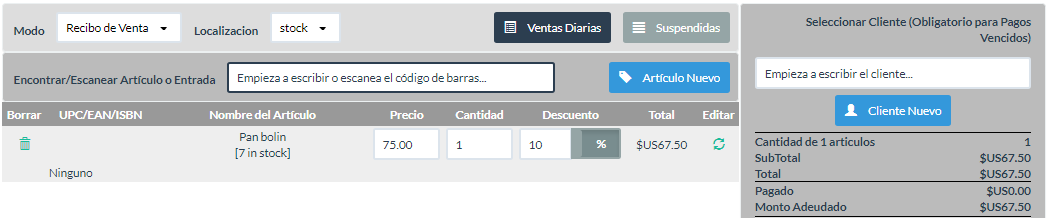
También puede escanear el código de barras si está usando un escáner y ha codificado su inventario. pero vamos a cubrir el código de barras en una guía futura, por lo que lo ignoraremos por ahora. Seleccione el artículo para agregarlo a la venta. Después de agregarlo, puede editar el artículo ajustando la cantidad y agregando un descuento. Vea la captura de pantalla a continuación para ver un ejemplo.
Aquí vendemos un pan bolin y les hemos descontado en un 10%. Haga clic en el botón Actualizar para que los cambios se mantengan. A continuación, debe agregar un cliente. Esto es opcional, pero se recomienda. Puede comenzar a escribir el nombre del cliente si ya ha sido creado previamente en el cuadro de texto Seleccionar cliente, o puede hacer clic en el botón cliente Nuevo. Este es un cliente habitual que Juana ya ingresó, por lo que escribimos "prueba" en el cuadro "Seleccionar cliente" y luego hacemos clic en "en el boton nuevo cliente". Esto agrega el cliente de prueba a la venta. Si el cliente decidió retirarse antes de pagar, puede hacer clic en el botón Cancelar para cancelar la venta. También puede suspender la venta haciendo clic en el botón Suspender. En este caso, el cliente pagará con una factura de $ 10 y pondrá el resto en débito. Primero, asegúrese de que Efectivo esté seleccionado como Tipo de pago y que la Cantidad entregada esté establecida en $ 10. Haga clic en el botón Agregar pago para agregar este pago en efectivo a la venta. Luego cambie el Tipo de pago a Tarjeta de débito y deje la Cantidad entregada como $ 27.80 (el saldo restante). Haga clic en el botón Agregar pago nuevamente. Ahora puedes completar la venta. Puede agregar un comentario a la venta si lo desea. Cuando esté listo para completar la venta, haga clic en el botón Completar. Ahora se generará un recibo de ventas. Puede imprimir esto para el cliente si lo desea. Tiene otras opciones aquí, pero las cubriremos en una guía futura. Sin embargo, eso es lo básico para aumentar las ventas. Acontinuación veremos como hacer una devolución |