|


Empleados
Configure un mínimo de usuarios empleados que pueden iniciar sesión en la tienda.
Desde Bonus360 3.2.0, el módulo Empleado está en la interfaz de configuración de la tienda de back office . Vaya al módulo de Oficina y haga clic en el módulo de icono Empleado como se muestra aquí:

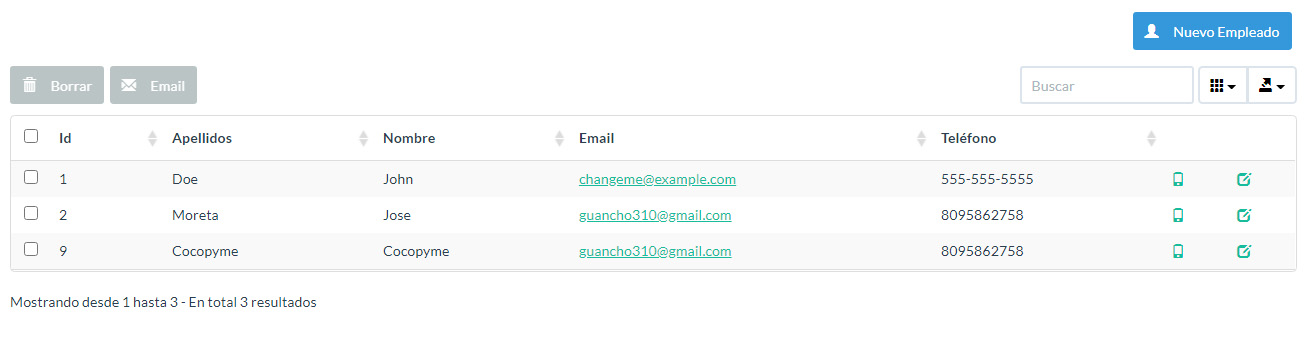
Cuando haya hecho eso, verá una lista ordenable de empleados. Se verá así:
ADVERTENCIA:
no se pueden borrar los usuarios que trae configurado el sistema. Si lo Borra, no podra ingresar aunque cree un usuario nuevo para usted. Solo cree los usuarios que necesita.
Dele un Click al boton azul que dice nuevo empleado:

Para empezar, sin embargo, solo hay un empleado de demostración.!!NO LO ELIMINE !!.
Esto lanzará el formulario modal Nuevo empleado. Notarás que no hemos ingresado cierta información en la captura de pantalla.
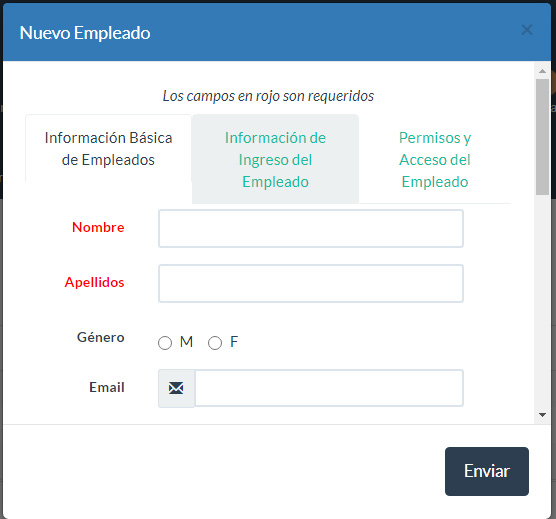
Comience mirando la primera pestaña: Información básica. Los campos rojos son obligatorios, así que ingrese su nombre. Puede agregar cualquier otra información que desee.
Para Agregar un usuario nuevo, haga clic en la pestaña Información de ingreso del empleado. Luego complete un nuevo nombre de usuario e ingrese su nueva contraseña en ambos cuadros de texto.
Las Contraseñas pueden tener combinaciones de números y letras o cualquier carácter que esté en su teclado, solo que no la olvide !!, Bonus360 distingue entre minúscula y mayúsculas.
Tambien puede ingresar el Idioma, Bonus360 maneja más de 25 Idiomas le recomendamos el español.
La pestaña Permisos le permite otorgar y denegar el acceso a los distintos módulos del sistema. Deje esta pestaña sola por ahora, porque querrá tener acceso completo al sistema.
más adelante verá como se trabajan los permisos. siga leyendo!!.
2.1. Permisos
Finalmente, haga clic en la pestaña Permisos. Notarás en la captura de pantalla a continuación que le hemos dado acceso a este empleado al módulo Clientes. (Nota: también les hemos dado acceso al módulo de proveedores , este empleado no podrá ver el resto de las opciones del sistema. Porque no le hemos asignado más permisos.
cuando termine de otorgar los permisos. No olvide darle al boton enviar ).
Haga clic en el botón enviar para agregar a su empleado al sistema. Cuando lo haga, notará que ahora están en su lista de empleados.
Si necesita contactarlos, ahora tiene fácil acceso a su número de teléfono y dirección de correo electrónico. Incluso puede hacer clic en la dirección de correo electrónico y Bonus360 lanzará su programa de correo electrónico predeterminado con la dirección de correo electrónico ya completada.
Puede repetir este proceso para cada uno de sus empleados, dándoles acceso solo a las partes del sistema que necesitan para hacer su trabajo.
Menú y permisos
Estos documentos propusieron cambios en el menú y la infraestructura de permisos con el fin de admitir un menú principal / hogar / escaparate y un menú "back office" / gerente.
Características
Proporcione una separación entre el menú de la página de inicio "normal" (el grupo de menú de "inicio") y el menú de la página de inicio de "back office" (el grupo de menú de "oficina".
El menú "oficina" estará asegurado para que solo aquellos a quienes se les haya otorgado permiso para acceder puedan hacerlo.
Una opción de configuración permitirá que se incluya un icono de navegación del menú de la oficina en el grupo del menú de inicio. Por defecto se incluirá, pero se puede excluir. En ese caso, el único acceso a la página de la oficina será a través de un enlace directo o mediante un cambio manual de URL.
Un empleado conectado siempre tendrá acceso a la página de inicio de Bonus360.
Los empleados deberán tener permisos explícitos otorgados al menú de la oficina.
Las opciones de menú disponibles en cualquier grupo de menús son exclusivas de cada empleado y se configuran a través de la tabla de permisos en Mantenimiento de empleados.
Una opción de menú puede aparecer en ambos grupos de menú para un empleado determinado.
Ahora que Configuró su tienda y registro su primer empleado querrar ingresar su inventario dele Click a continuar para saber como se hace esto!!

|